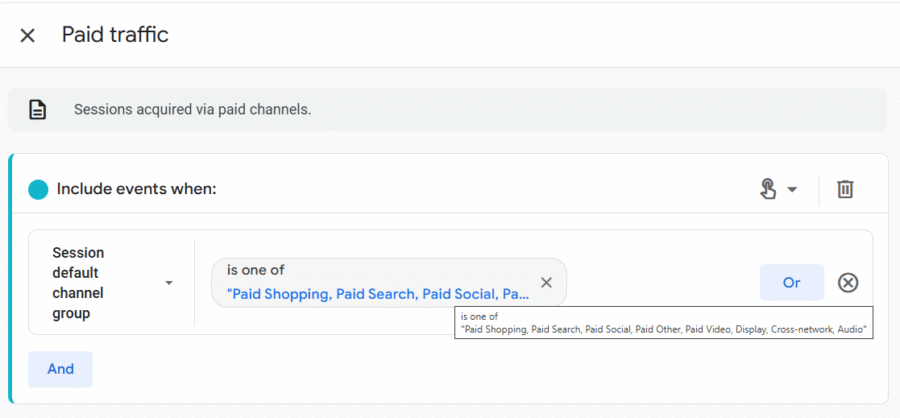
W GA4 płatny ruch definiowany jest jako sesje pochodzące z jednego lub kilku kanałów oznaczonych jako płatne. Należą do nich:
- Paid Shopping
- Paid Search
- Paid Social
- Paid Other
- Paid Video
- Display
- Cross-network
- Audio
W przykładzie posługujemy się konwersją purchase, ale możesz zastosować dowolne inne zdarzenie — np. lead, rejestrację, add_to_cart czy begin_checkout.
Poniżej znajdziesz 8 prostych kroków, które pozwolą sprawdzić, jak płatny ruch zachowuje się przed konwersją na Twojej stronie.
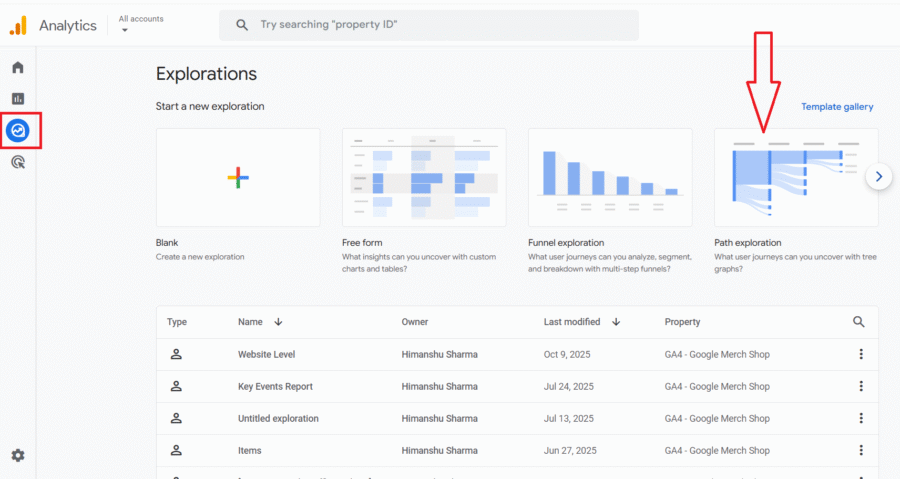
Krok 1: Przejdź do raportu „Explore” → „Path exploration”
W menu GA4 wybierz:
Explore → Path exploration
To elastyczny raport wizualny analizujący ścieżki użytkowników prowadzące do lub wychodzące z wybranych zdarzeń.
Krok 2: Kliknij dwa razy w segment „Paid traffic”
W panelu segmentów zlokalizuj: Paid traffic

Kliknij w niego dwukrotnie, aby zastosować go do raportu.

Od tego momentu eksploracja będzie dotyczyć wyłącznie ruchu płatnego.
Krok 3: Kliknij przycisk „Start Over”
Przycisk Start Over (w prawym górnym rogu) resetuje układ raportu.
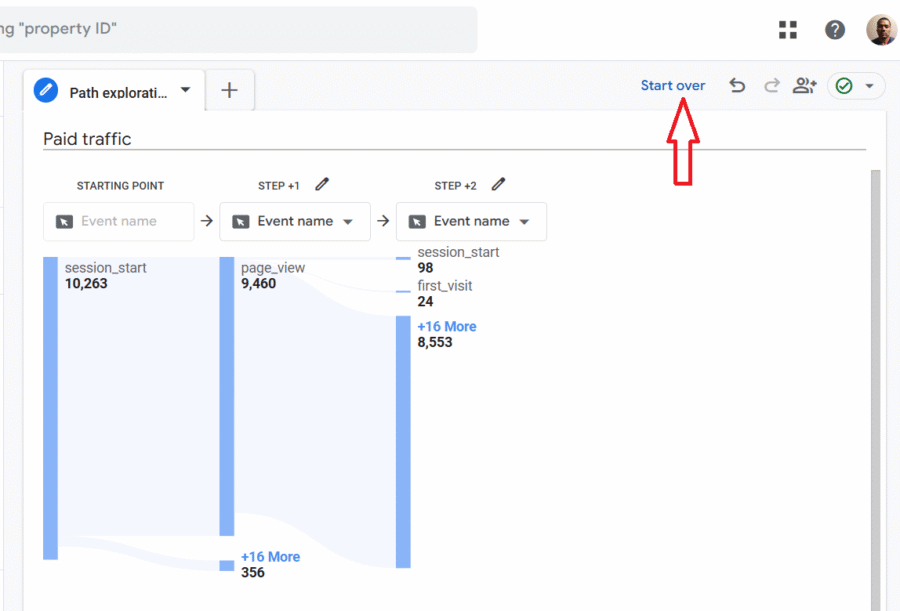
Dzięki temu możesz od podstaw ustawić logikę analizy.
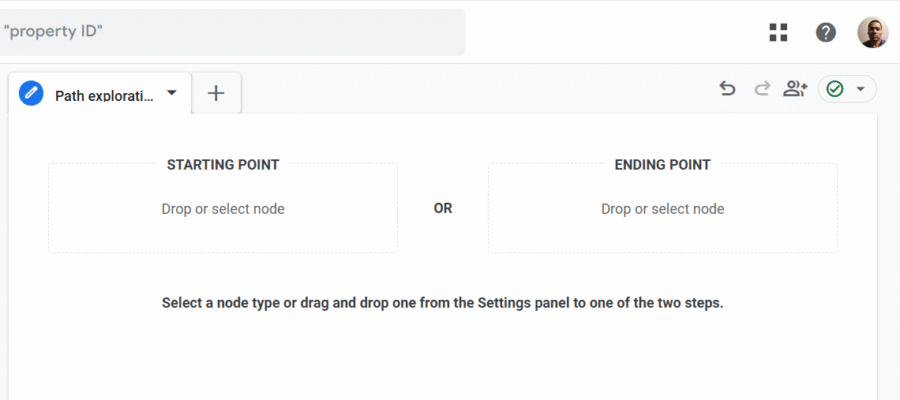
Krok 4: Ustaw „Event Name” jako Ending Point
W sekcji Ending Point wybierz: Event Name
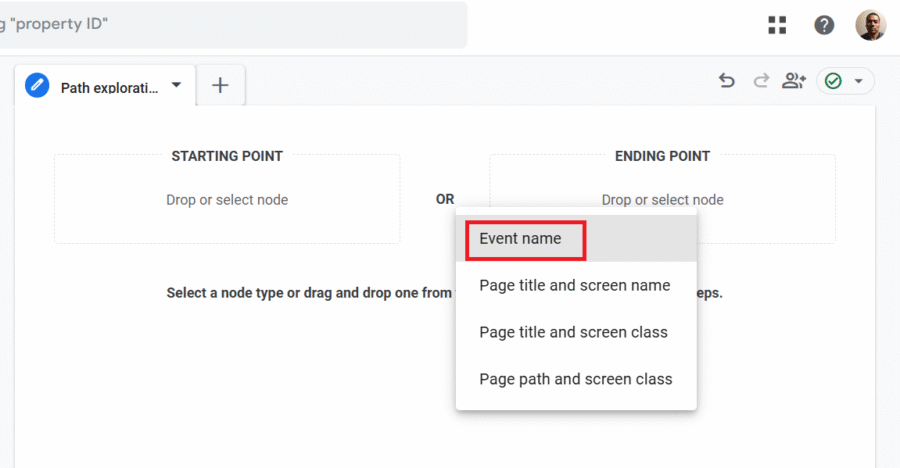
Dzięki temu w raporcie zobaczysz ścieżki, które prowadzą do konkretnego zdarzenia konwersji.
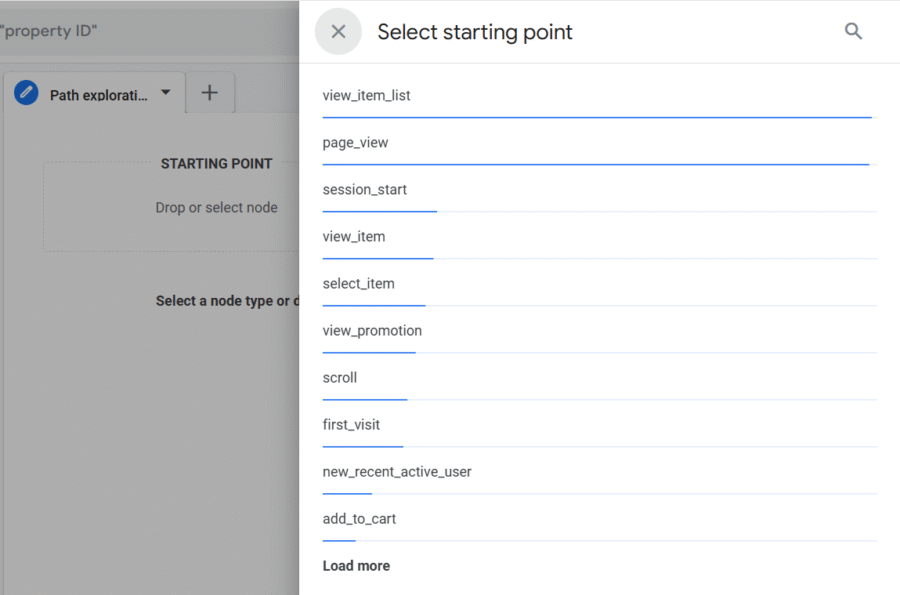
Krok 5: Wybierz zdarzenie konwersji, np. „purchase”
Z listy zdarzeń wybierz: purchase

Jeśli Twoją konwersją jest coś innego — np. generate_lead, begin_checkout albo complete_registration — wybierz to zdarzenie.
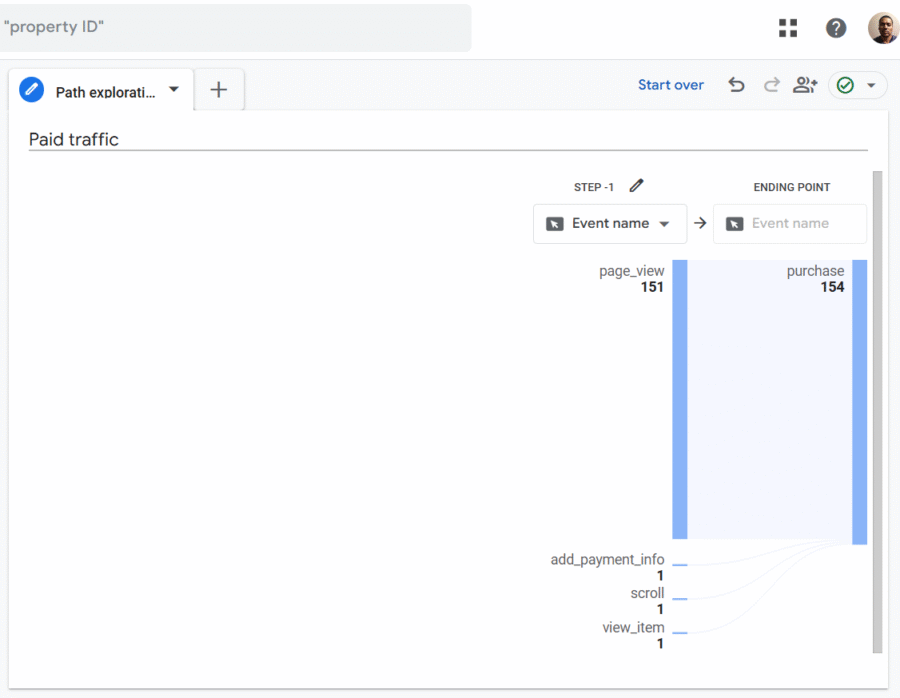
Krok 6: Wybierz „Page title and screen name” jako pierwszy krok ścieżki
W części Krok 1 rozwiń listę i wybierz: Page title and screen name

To pozwala zobaczyć, jakie strony użytkownik odwiedza przed wykonaniem konwersji.

Krok 7: Kliknij niebieski pasek w Krok 1, aby wygenerować Krok 2 ścieżki
Kliknij w niebieski pasek reprezentujący pierwszy krok ścieżki.
GA4 wygeneruje wtedy kolejną kolumnę — Krok 2.

Widzisz w ten sposób drugi etap drogi użytkownika.
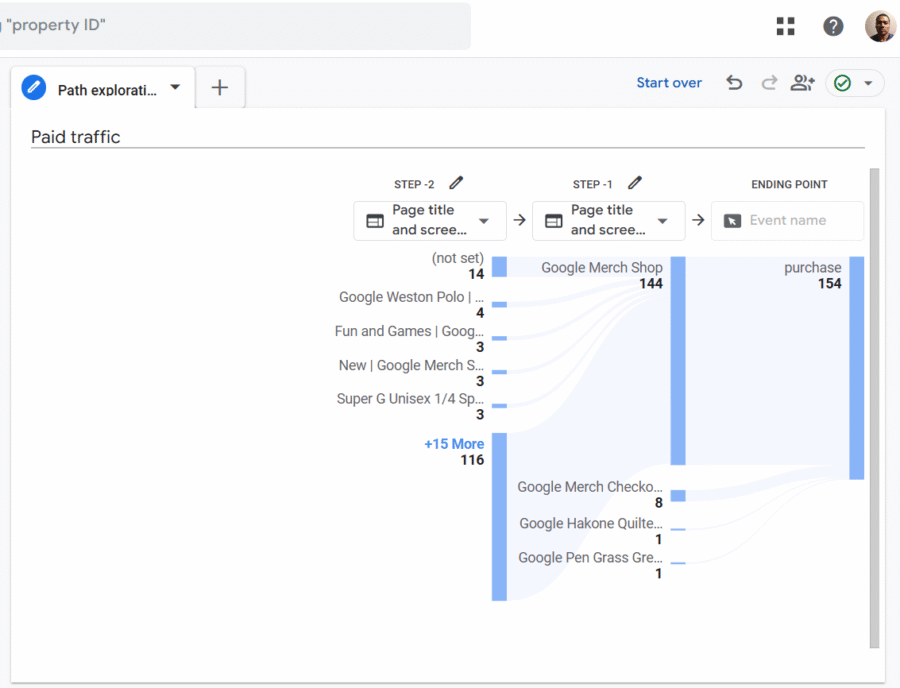
Krok 8: Kliknij niebieski pasek w Krok 2, aby wygenerować Krok 3 — i tak dalej
Klikając kolejne kroki, możesz analizować ścieżki aż do szczegółowych interakcji.
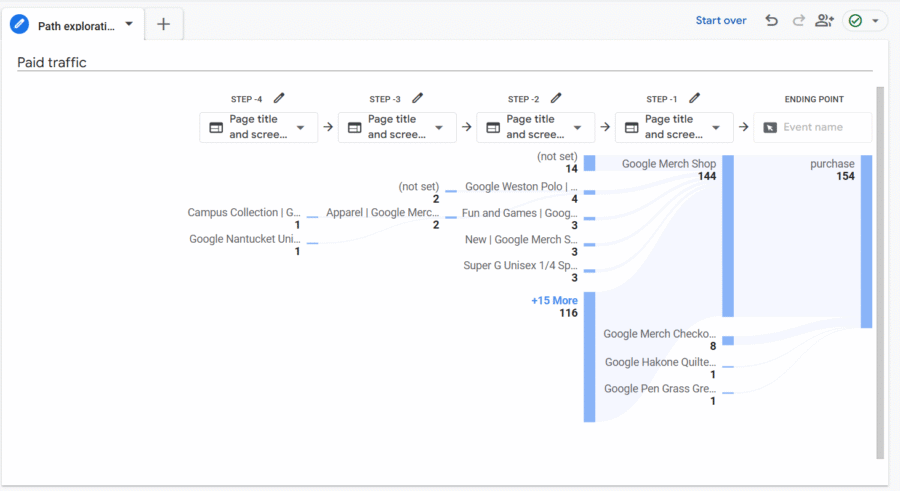
Ta metoda pozwala dokładnie rozpoznać, jak użytkownicy płatni przechodzą przez Twój lejek.
Możesz użyć tej samej metody do innych źródeł
Ta eksploracja świetnie nadaje się do analizy:
- płatnych kampanii — Paid Search, Paid Social itp.,
- ruchu organicznego,
- ruchu mobilnego,
- ruchu e-mailowego,
- ruchu referral.
Jedna technika — wiele zastosowań.
Podsumowanie — wszystkie kroki w skrócie
| Krok | Działanie | Cel |
|---|---|---|
| Krok 1 | Wejście do Path exploration | Analiza ścieżek użytkowników |
| Krok 2 | Włączenie segmentu Paid traffic | Analiza ruchu płatnego |
| Krok 3 | Resetowanie układu Start Over | Czysty widok |
| Krok 4 | Ustawienie Ending Point → Event Name | Analiza do zdarzenia |
| Krok 5 | Wybór zdarzenia purchase | Określenie konwersji |
| Krok 6 | Wybór Page title and screen name | Początek ścieżki użytkownika |
| Krok 7 | Generowanie kroku 2 | Drugi krok w analizie |
| Krok 8 | Generowanie kroków 3+ | Odkrywanie pełnej ścieżki |