Konfiguracja Google Analytics 4 to proces, którego nie da się „naprawić później”. GA4 działa w modelu zdarzeniowym, ma ograniczoną retencję danych i w wielu miejscach nie pozwala na cofnięcie decyzji. To oznacza, że błędy popełnione na starcie będą wpływać na raporty przez miesiące, a czasem bezpowrotnie.
Poniżej znajdziesz 21 kluczowych kroków konfiguracji GA4, które warto wykonać natychmiast po utworzeniu nowej właściwości, aby zminimalizować utratę danych, zniekształcenia raportów i problemy z atrybucją.
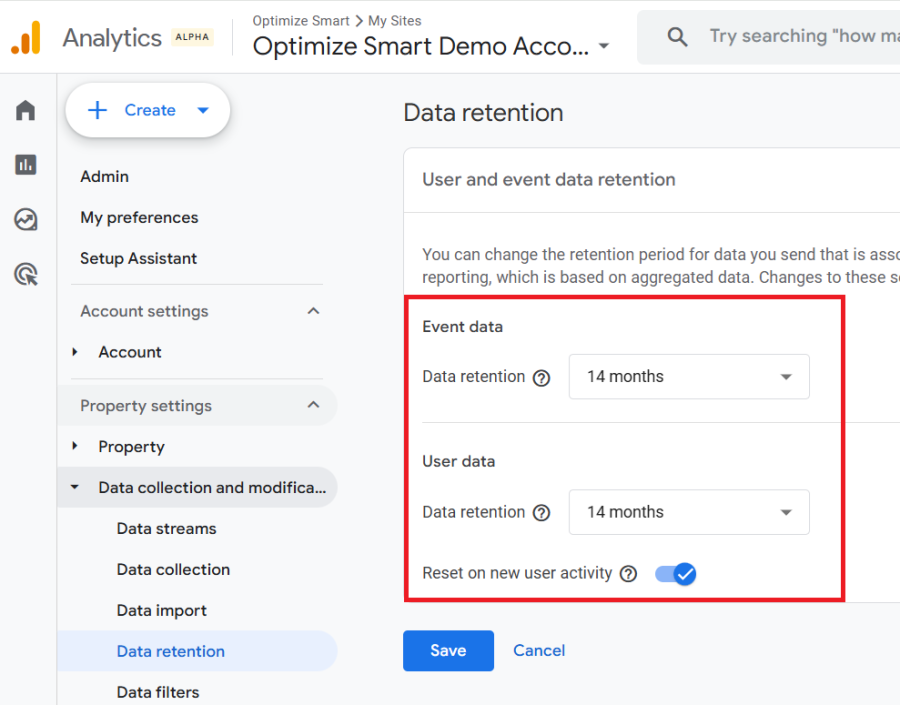
1. Zmień okres przechowywania danych z 2 do 14 miesięcy
Jednym z najczęściej pomijanych ustawień w GA4 jest retencja danych. Domyślnie Google przechowuje dane zdarzeń i użytkowników tylko przez 2 miesiące, co praktycznie uniemożliwia sensowną analizę historyczną.
Dlaczego to krytyczne:
- po 2 miesiącach tracisz dane użytkowników nieaktywnych,
- nie da się analizować lejków i zachowań długoterminowych,
- zmiana nie działa wstecz — im szybciej, tym lepiej.
Co zrobić:
- ustaw retencję na 14 miesięcy dla danych zdarzeń i użytkowników,
- wykonaj tę zmianę od razu po utworzeniu właściwości.
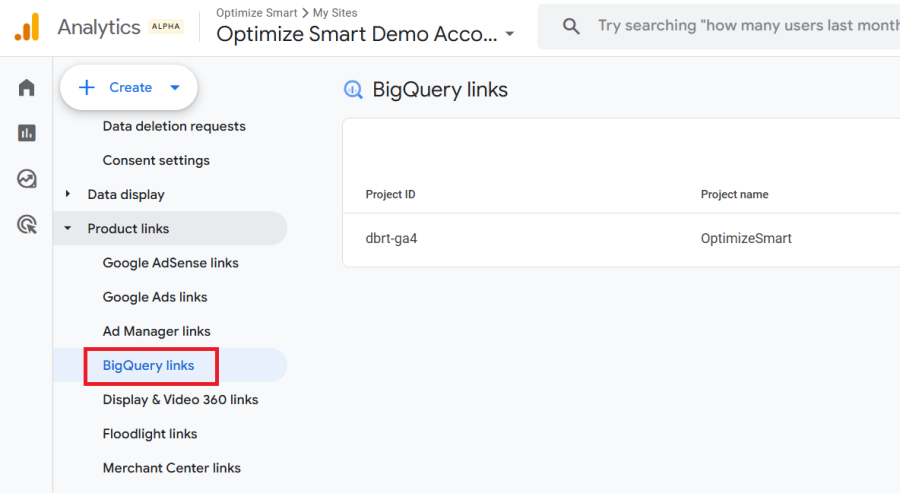
2. Połącz GA4 z BigQuery
Nawet przy maksymalnej retencji GA4 usuwa dane użytkowników po 14 miesiącach. Jedynym trwałym sposobem ich zachowania jest eksport do BigQuery.
Dlaczego warto:
- dane w BigQuery nie wygasają,
- masz dostęp do surowych danych zdarzeń,
- możesz tworzyć własne modele atrybucji i raporty historyczne.
Efekt:
- pełna kontrola nad danymi,
- brak uzależnienia od limitów GA4,
- lepsza analiza użytkowników długoterminowych.
3. Wyłącz automatyczne śledzenie formularzy (Enhanced Measurement)
Automatyczne śledzenie formularzy w GA4 wygląda dobrze tylko w teorii. W praktyce generuje fałszywe zdarzenia, ponieważ GA4 potrafi zliczać interakcje jako wysłania formularza, nawet gdy formularz nie został faktycznie wysłany.
Dlaczego to problem:
- zawyżona liczba zdarzeń,
- fałszywe konwersje,
- brak kontroli nad logiką pomiaru.
Rekomendacja:
- wyłącz automatyczne form tracking,
- skonfiguruj zdarzenia formularzy ręcznie przez Google Tag Manager,
- zbieraj tylko dane, które mają realną wartość biznesową.

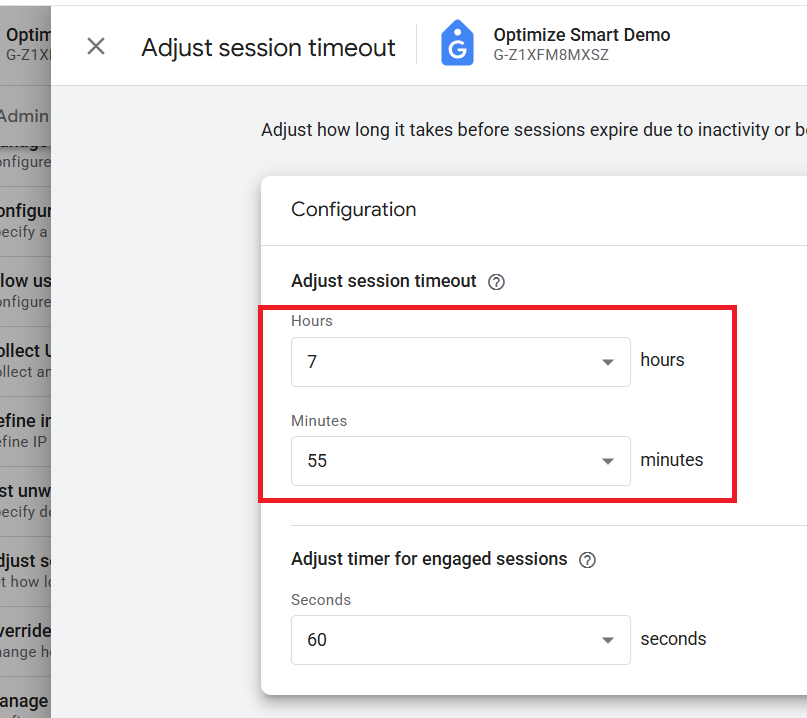
4. Ustaw maksymalny czas trwania sesji na 7 godzin i 55 minut
Domyślny timeout sesji w GA4 (30 minut) często nie odpowiada realnym zachowaniom użytkowników. Szczególnie w B2B, e-commerce i serwisach contentowych użytkownicy wracają na stronę kilka razy w ciągu dnia.
Dlaczego dłuższa sesja ma sens:
- jedna sesja lepiej oddaje faktyczne doświadczenie użytkownika,
- mniej sztucznie „pociętych” wizyt,
- bardziej spójne dane do analizy ścieżek.
Co zrobić:
- ustaw maksymalny timeout sesji (7 h 55 min),
- wyjątek: strony automatycznie wylogowujące użytkownika po 30 minutach.
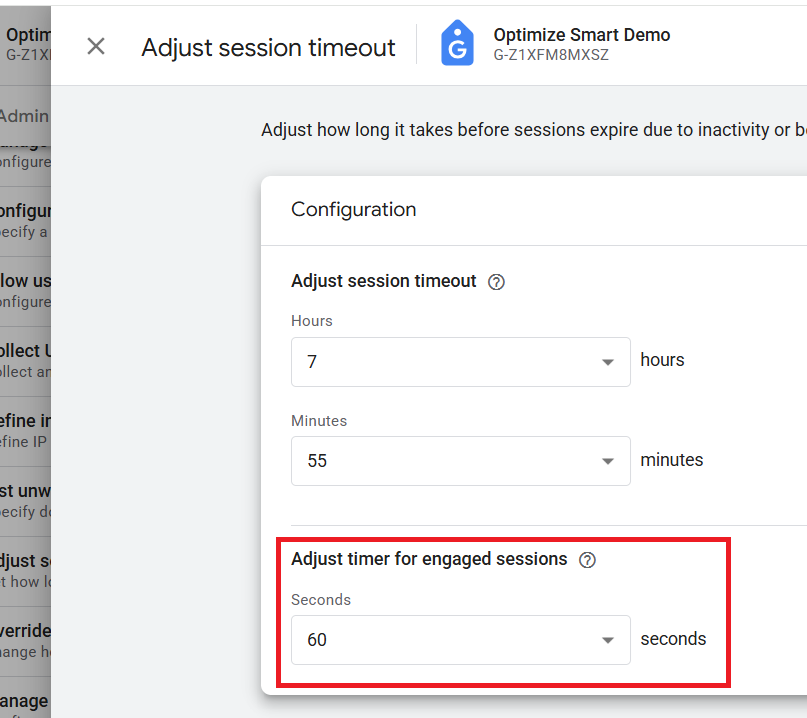
5. Zmień próg „engaged session” na 60 sekund
GA4 uznaje sesję za zaangażowaną już po 10 sekundach, co w większości przypadków nie ma żadnej wartości analitycznej.
Dlaczego to zaniża jakość danych:
- 10 sekund nie oznacza realnego zaangażowania,
- metryki zaangażowania stają się bezużyteczne,
- trudniej porównywać kanały i treści.
Lepsze ustawienie:
- próg zaangażowania: 60 sekund,
- bardziej realistyczna definicja jakości sesji,
- lepsza interpretacja raportów.
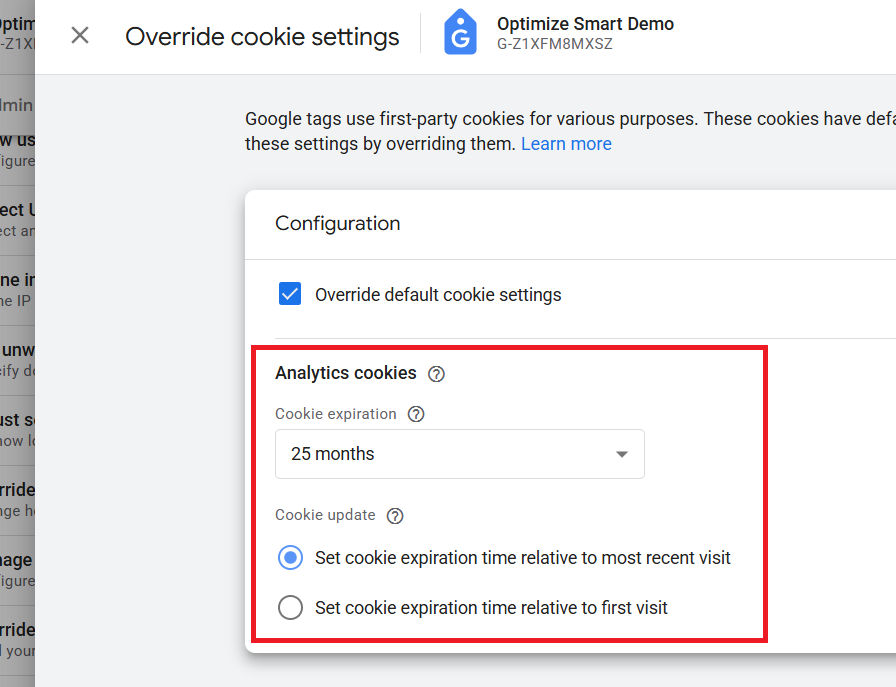
6. Wydłuż czas życia cookies do 25 miesięcy
Domyślnie pliki cookies GA4 wygasają po 24 miesiącach. Możesz jednak ustawić ich ważność na 25 miesięcy i odnawianie przy każdej wizycie.
Dlaczego to ważne:
- lepsza identyfikacja użytkowników powracających,
- dokładniejsze dane o LTV i lojalności,
- mniejsza fragmentacja użytkowników.
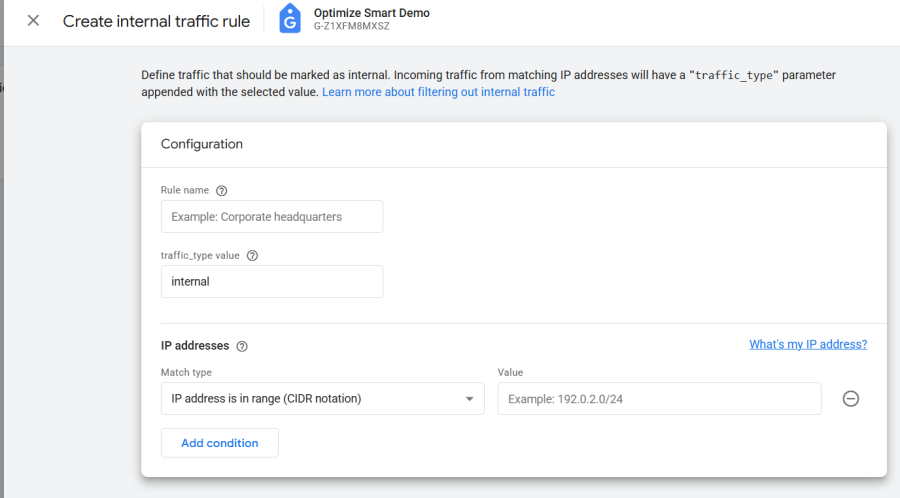
7. Wyfiltruj ruch wewnętrzny
Ruch generowany przez pracowników, agencje czy dostawców technologicznych nie jest ruchem użytkowników — a jednak bardzo często trafia do raportów.
Skutki braku filtrów:
- zawyżone sesje i zdarzenia,
- zafałszowane konwersje,
- błędne decyzje marketingowe.
Działanie:
- zdefiniuj adresy IP ruchu wewnętrznego,
- wyklucz je w GA4,
- zachowaj czystość danych produkcyjnych.
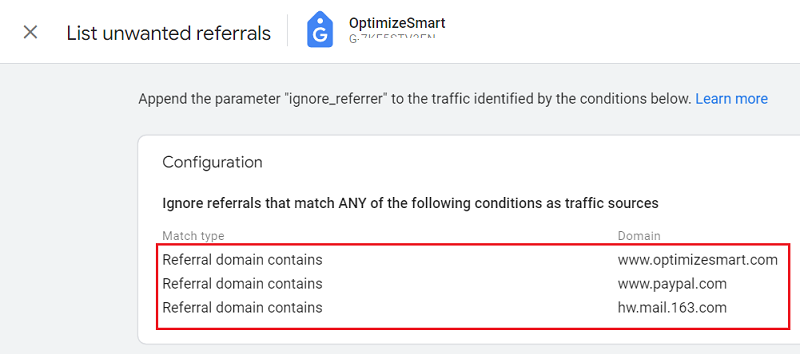
8. Skonfiguruj listę niechcianych poleceń (Unwanted Referrals)
Brak konfiguracji „unwanted referrals” prowadzi do problemów z self-referrals, szczególnie przy systemach płatności, CRM-ach i narzędziach zewnętrznych.
Efekty poprawnej konfiguracji:
- brak fałszywych źródeł ruchu,
- poprawna atrybucja konwersji,
- stabilniejsze raporty kanałów.
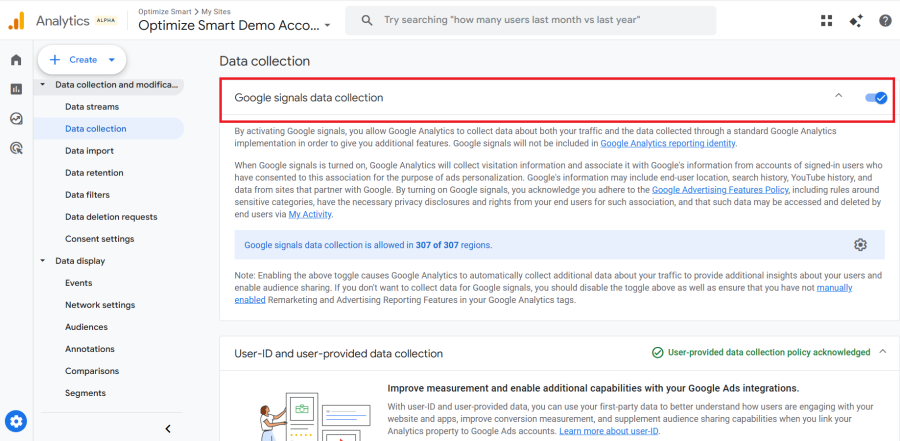
9. Aktywuj Google Signals (jeśli to możliwe)
Google Signals pozwala łączyć dane użytkowników między urządzeniami, jeśli spełnione są warunki zgody.
Korzyści:
- lepsze śledzenie cross-device,
- dokładniejsze dane demograficzne,
- większe listy remarketingowe.
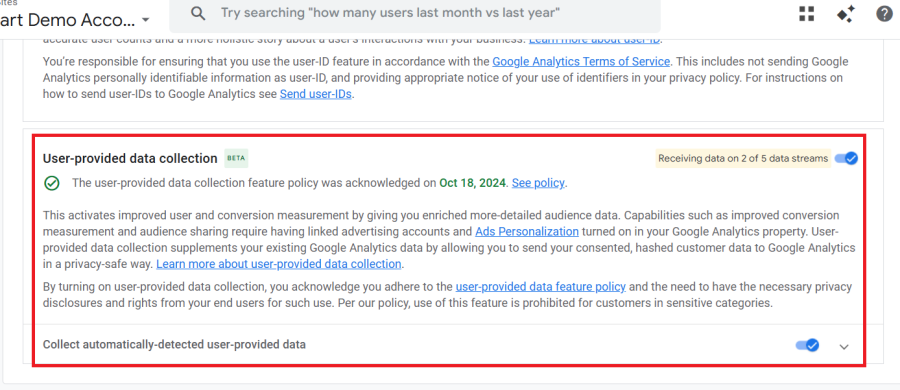
10. Włącz zbieranie danych podanych przez użytkownika (User Provided Data)
Jeśli użytkownik przekazuje dane (np. e-mail), GA4 może je wykorzystać do poprawy jakości atrybucji i identyfikacji.
Dlaczego warto:
- lepsze dopasowanie użytkowników między sesjami,
- poprawa raportów konwersji,
- większa spójność danych reklamowych.
11. Aktywuj szczegółowe dane o lokalizacji i urządzeniach
Bez tej opcji GA4 agreguje dane, co znacząco ogranicza analizy.
Po włączeniu:
- dokładniejsze raporty geo,
- lepsza analiza urządzeń i platform,
- większa precyzja segmentów.

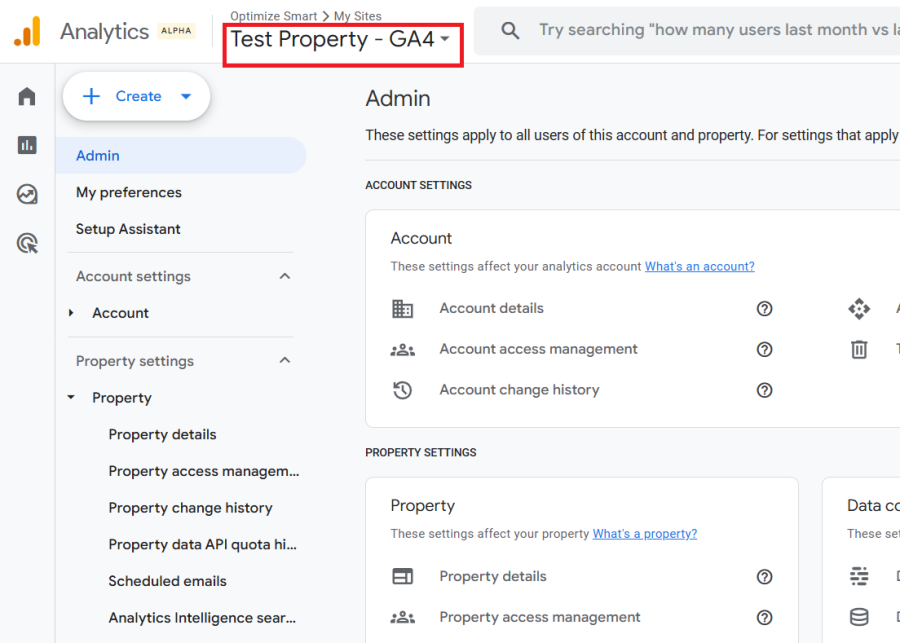
12. Utwórz testową właściwość GA4
GA4 nie posiada widoków jak Universal Analytics. Każda zmiana wpływa bezpośrednio na dane produkcyjne.
Dlatego:
- testuj zmiany na osobnej właściwości,
- unikniesz trwałego uszkodzenia danych,
- zyskasz bezpieczne środowisko testowe.
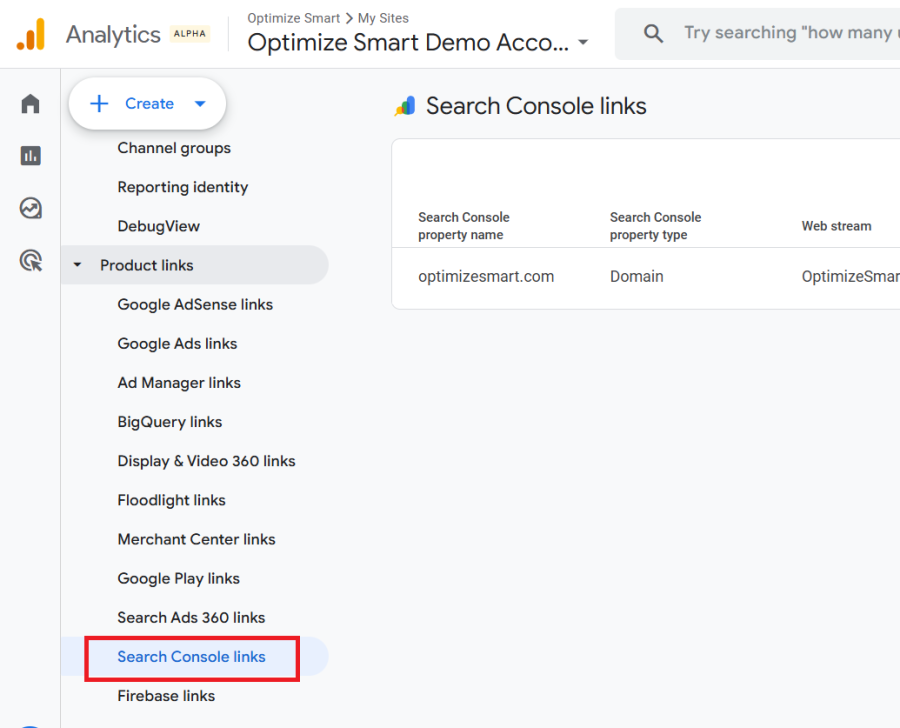
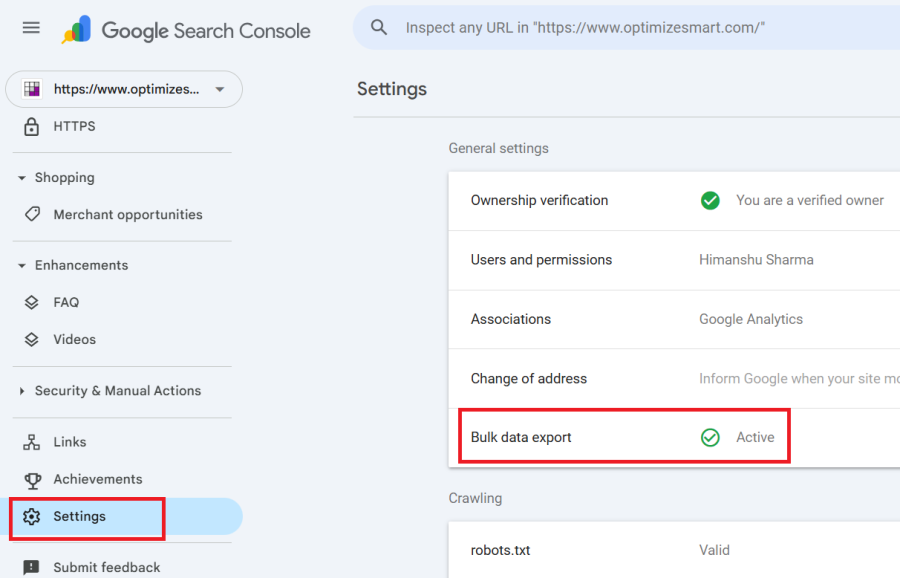
13. Połącz GA4 z Google Search Console
Im szybciej połączysz GSC z GA4, tym więcej danych historycznych zachowasz.
Korzyści:
- dostęp do zapytań organicznych,
- lepsza analiza SEO,
- szybsze wykrywanie problemów z widocznością.
14. Połącz GA4 z Google Ads
Bez tej integracji raportowanie kampanii jest niepełne i mniej wiarygodne.
Efekt:
- poprawna atrybucja konwersji,
- lepsza optymalizacja kampanii,
- spójne raporty marketingowe.

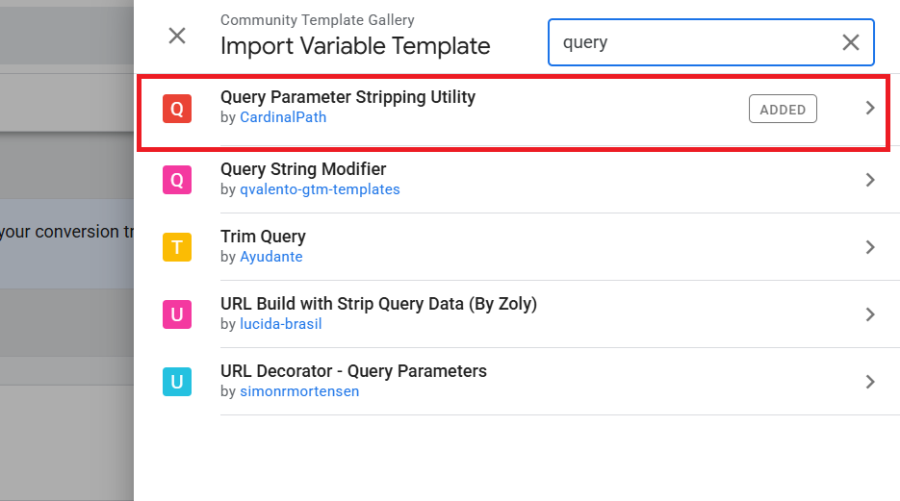
15. Usuń zbędne parametry URL
Zbędne parametry techniczne powodują chaos w raportach i wzrost pozycji „(other)”.
Dlaczego to ważne:
- czytelniejsze raporty,
- lepsza analiza landing pages,
- mniej błędów interpretacyjnych.
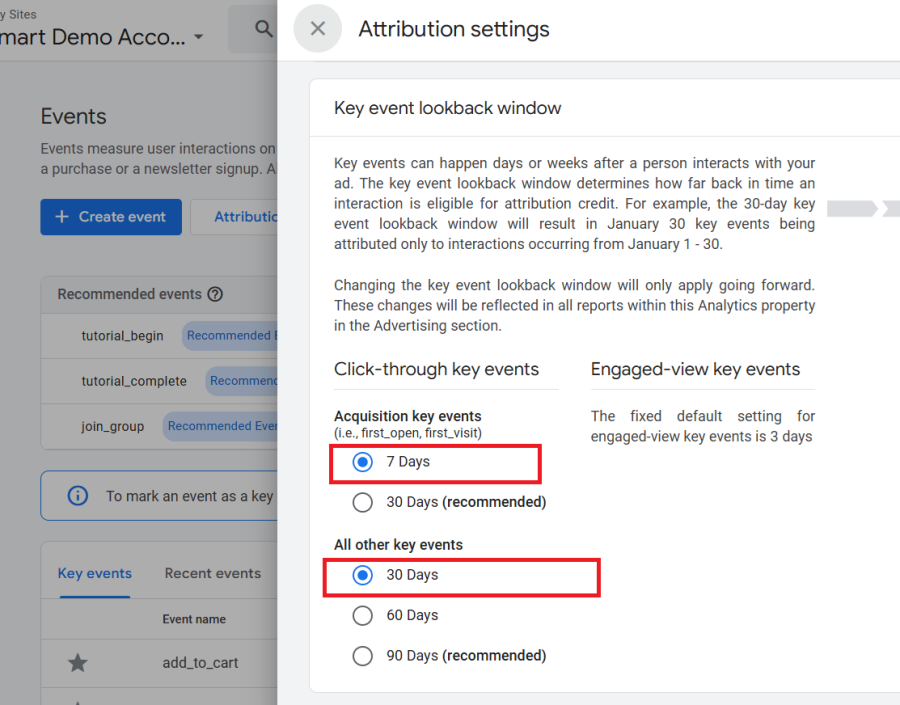
16. Ustaw odpowiednie okna konwersji
Źle dobrane okna konwersji prowadzą do błędnej atrybucji.
Rekomendacja:
- 7 dni dla konwersji akwizycji,
- 30 dni dla pozostałych,
- bardziej realistyczne raporty.
17. Zweryfikuj ustawienia zgód (Consent Mode)
Szczególnie istotne w kontekście RODO i EOG.
Sprawdź:
- które usługi otrzymują dane,
- czy zgody są poprawnie mapowane,
- czy dane są modelowane prawidłowo.

18. Utwórz własną grupę kanałów
Domyślna grupa kanałów GA4 często nie odzwierciedla rzeczywistej strategii marketingowej.
Dobra praktyka:
- najpierw kanały płatne i własne,
- potem kanały domyślne,
- direct na końcu.

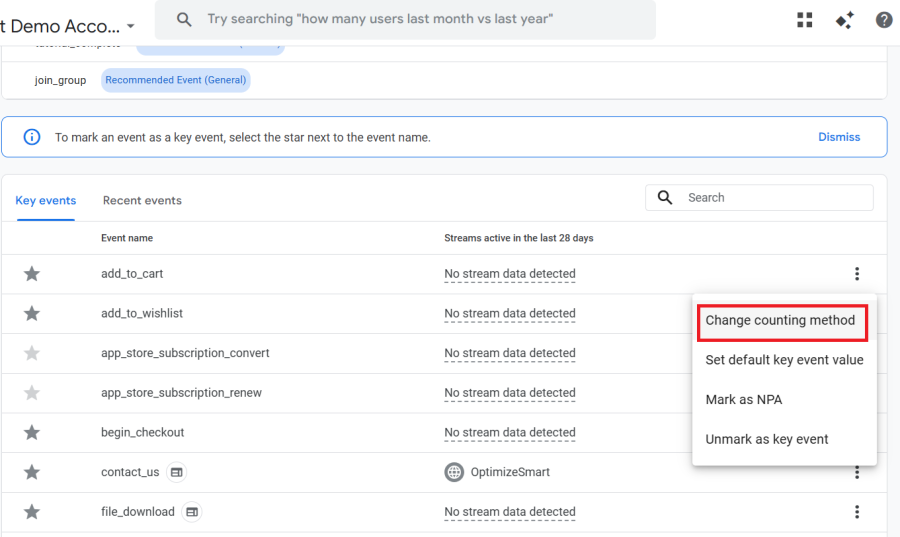
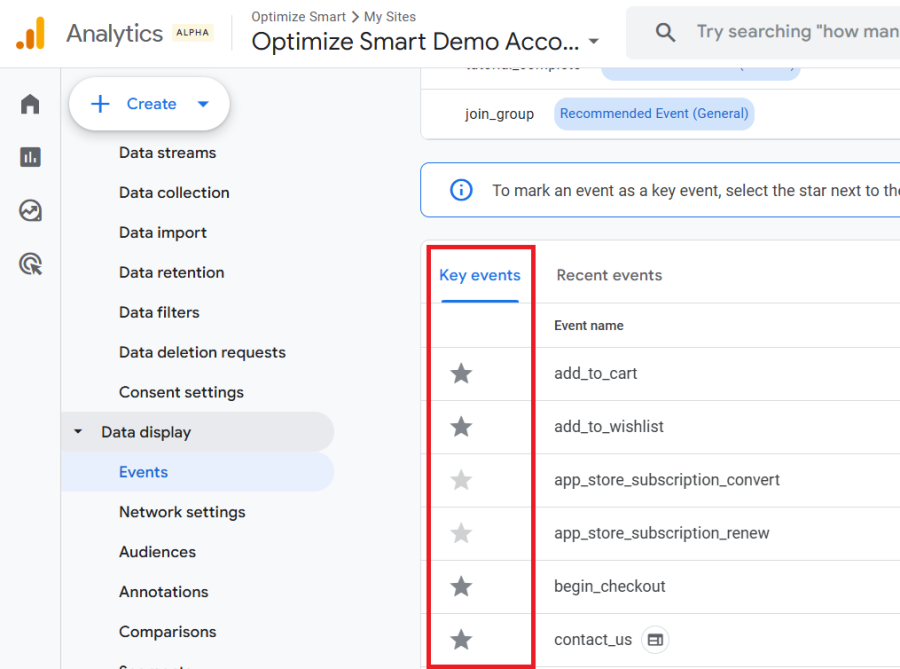
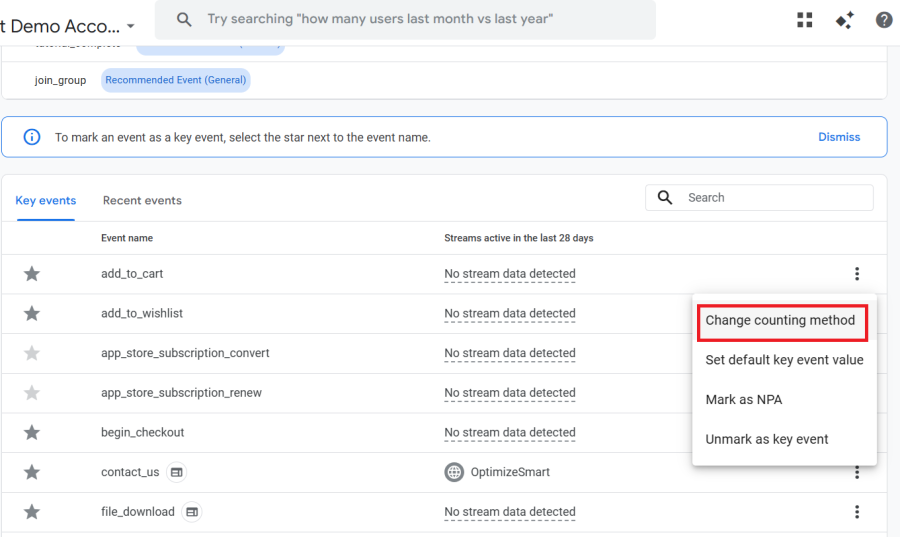
19. Oznacz kluczowe zdarzenia i zmień sposób ich liczenia
Nie każde zdarzenie powinno być liczone przy każdym wystąpieniu.
Dlaczego:
- unikasz zawyżania konwersji,
- dane są bardziej biznesowe,
- raporty są łatwiejsze w interpretacji.
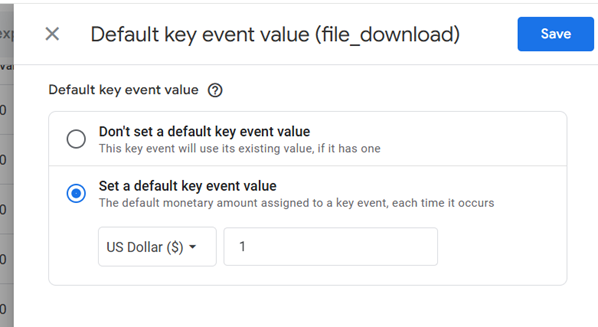
20. Ustaw domyślną wartość kluczowych zdarzeń
Jeśli zdarzenie ma wartość biznesową, warto ją przypisać liczbowo.
Efekt:
- łatwiejsza analiza ROI,
- porównywalność kanałów,
- lepsze decyzje marketingowe.
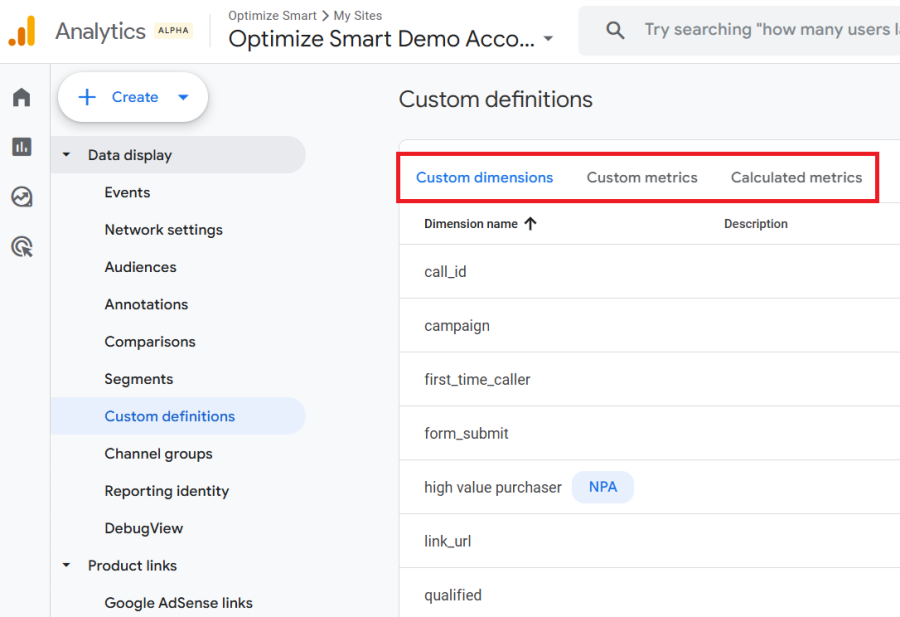
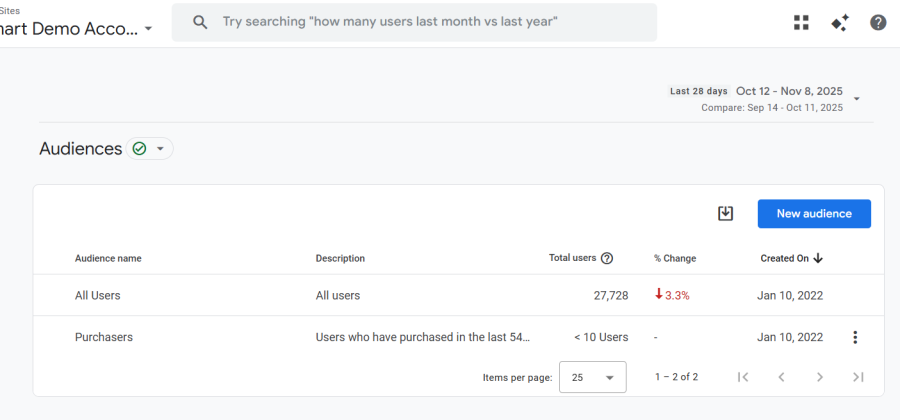
21. Skonfiguruj definicje niestandardowe i odbiorców
GA4 nie przechowuje danych wstecznie dla nowych definicji.
Dlatego:
- dodaj je jak najszybciej,
- buduj odbiorców od pierwszego dnia,
- nie trać danych historycznych.