Ten raport w Looker Studio został zaprojektowany tak, aby jednym spojrzeniem dać pełny obraz skuteczności konta Google Ads – od ogólnego performance’u, przez kampanie i grupy reklam, aż po kontrolę budżetu i planowanie skalowania.
Poniżej przechodzę przez poszczególne sekcje raportu, dokładnie w takiej kolejności, w jakiej widzisz je na ekranach.
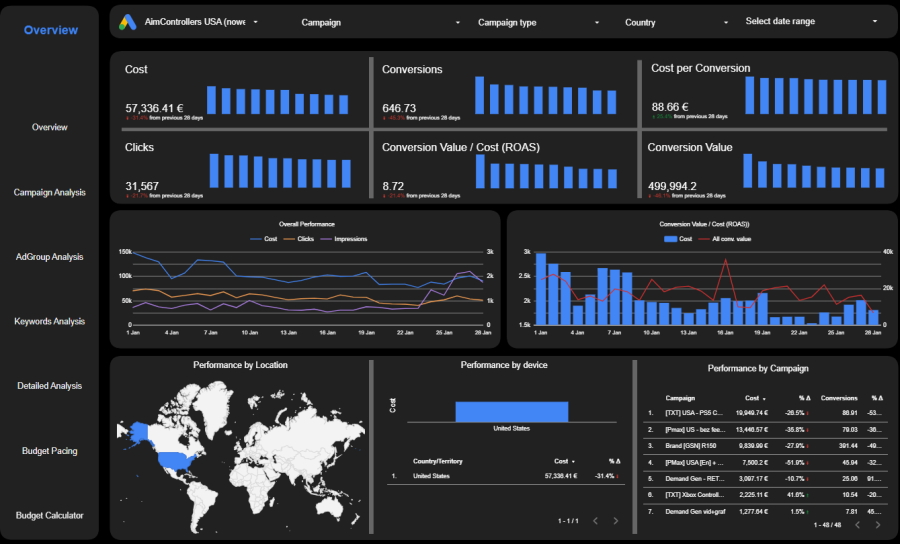
1. Overview – szybki snapshot kondycji konta
Pierwszy ekran to centrum dowodzenia. Jego celem nie jest analiza detali, ale szybka odpowiedź na pytanie: czy konto dowozi wynik?
Znajdziesz tu kluczowe KPI:
- Cost – całkowity koszt w wybranym okresie
- Clicks – wolumen ruchu
- Conversions – liczba konwersji
- Cost per Conversion – realny koszt pozyskania
- ROAS (Conversion Value / Cost) – efektywność wydatków
- Conversion Value – wartość wygenerowana przez kampanie
Dodatkowo wykresy trendów pokazują zmiany w czasie (cost, clicks, impressions, conversion value). To idealne miejsce do:
- szybkiej kontroli trendu (czy rośniemy czy spadamy),
- wychwycenia anomalii (nagłe skoki kosztu lub spadki konwersji),
- rozmów z zarządem – bez wchodzenia w szczegóły.
2. Campaign Analysis – efektywność na poziomie kampanii
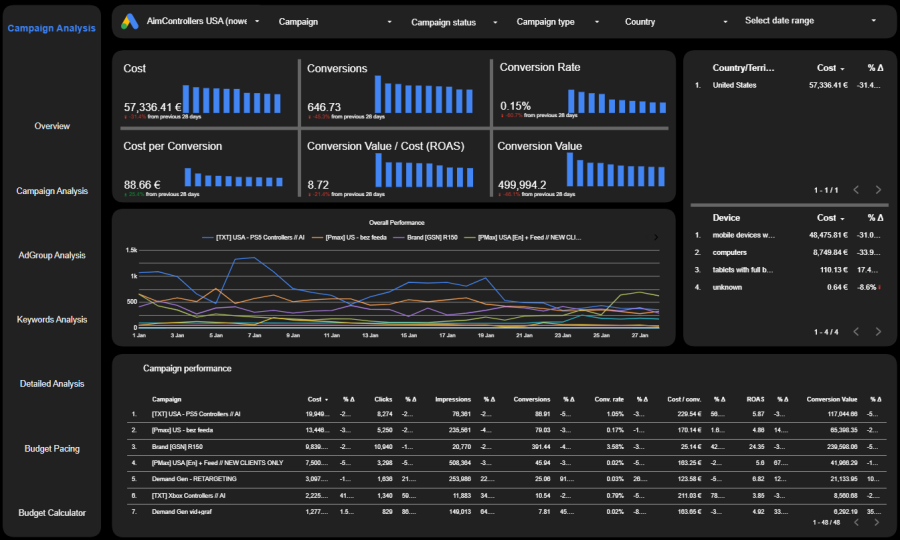
Drugi widok schodzi poziom niżej i odpowiada na pytanie: która kampania naprawdę robi robotę?
W tej sekcji widzisz:
- performance podzielony na kampanie,
- porównanie kosztu, klików, konwersji, ROAS i wartości konwersji,
- wykresy trendów per typ kampanii.
To miejsce świetnie nadaje się do:
- identyfikacji kampanii skalowalnych,
- wykrycia kampanii, które „palą budżet”,
- decyzji: optymalizować, skalować czy wyłączać.
Jeśli jedna kampania generuje większość wartości – to sygnał, że reszta konta wymaga uwagi.
3. Ad Group Analysis – co działa wewnątrz kampanii
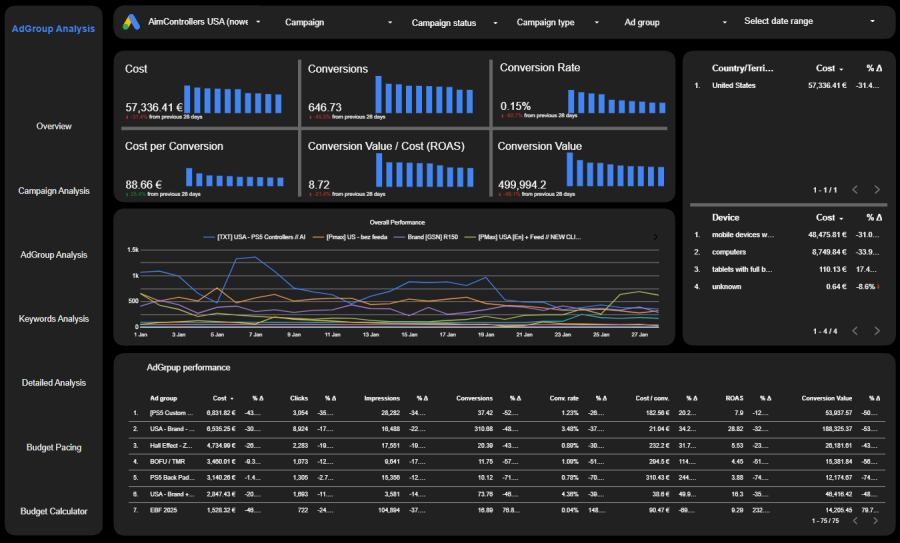
Na tym ekranie wchodzimy w strukturę kampanii. Nawet dobra kampania może tracić pieniądze na słabych grupach reklam.
Sekcja pokazuje:
- wyniki na poziomie ad group,
- koszt, CTR, CPC, konwersje i ROAS,
- porównanie udziału poszczególnych grup w wyniku całej kampanii.
To kluczowe miejsce do:
- czyszczenia struktury (pauzowanie słabych ad group),
- poprawy trafności (lepsze dopasowanie keywordów i kreacji),
- decyzji o rozbudowie zwycięskich grup.
4. Detailed Analysis – kampanie i słowa kluczowe pod lupą
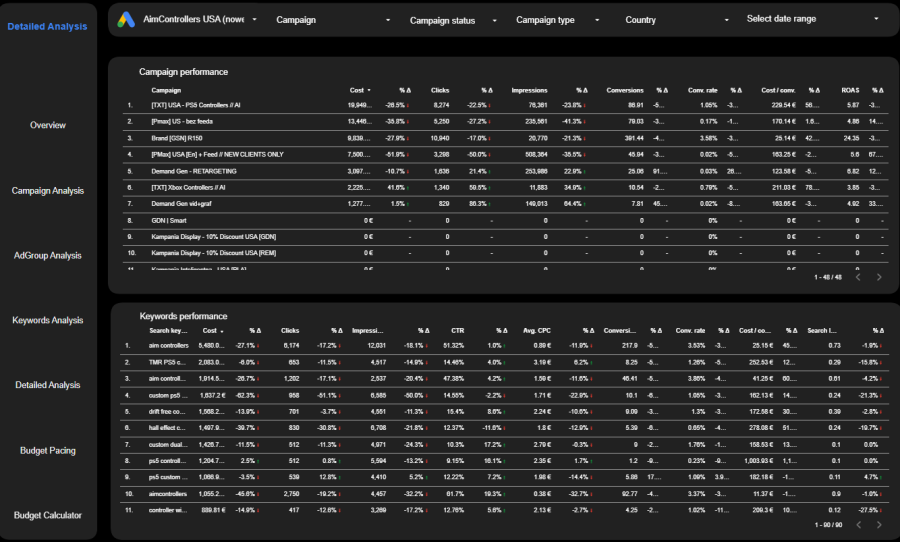
Tutaj raport przechodzi w tryb analityczny. To ekran dla osób, które optymalizują konto operacyjnie.
Znajdziesz tu:
- tabelę z pełnym performance’em kampanii,
- szczegółową analizę keywords (CTR, CPC, konwersje, ROAS),
- dynamikę zmian procentowych vs poprzedni okres.
To miejsce idealne do:
- pracy nad search termami,
- wykluczania nieefektywnych fraz,
- podnoszenia stawek tam, gdzie ROI jest najwyższe.
Jeśli Overview mówi co się dzieje, to ten widok mówi dlaczego.
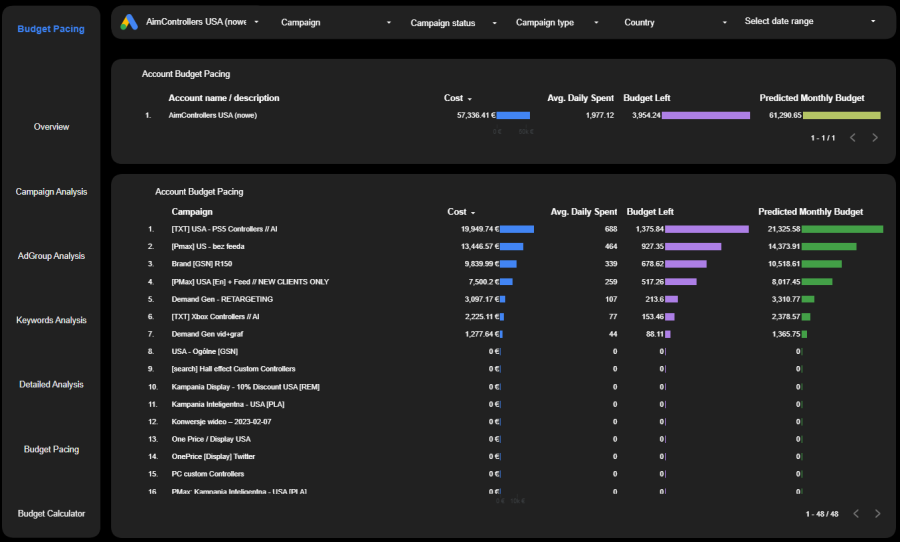
5. Budget Pacing – kontrola wydatków i prognoza
Jedna z najbardziej niedocenianych, a jednocześnie najbardziej biznesowych sekcji raportu.
Budget Pacing pokazuje:
- aktualny koszt vs budżet,
- średnie dzienne wydatki,
- ile budżetu zostało do końca okresu,
- prognozę miesięczną przy obecnym tempie.
Dzięki temu możesz:
- uniknąć przepalenia budżetu w połowie miesiąca,
- szybciej reagować na zbyt wolne tempo wydatków,
- planować skalowanie bez zgadywania.
Ten widok świetnie sprawdza się w rozmowach z finansami i klientami.
6. Budget Calculator – planowanie skalowania oparte na danych
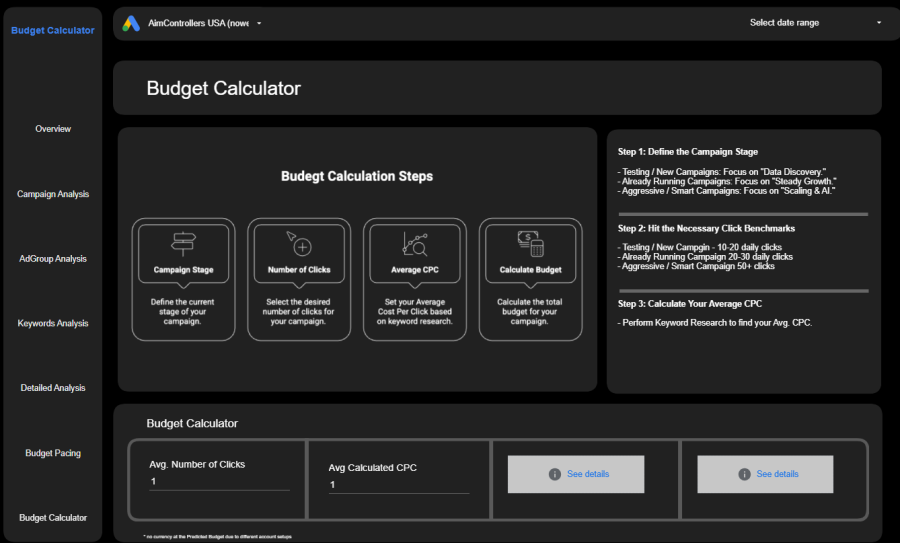
Ostatni ekran to narzędzie decyzyjne, a nie tylko raport.
Budget Calculator pozwala:
- zdefiniować etap kampanii (test, wzrost, skalowanie),
- założyć liczbę klików potrzebnych do osiągnięcia celu,
- wykorzystać średni CPC,
- wyliczyć realny budżet potrzebny do dowiezienia wyniku.
To idealne rozwiązanie do:
- planowania nowych kampanii,
- estymacji budżetu przed startem,
- rozmów typu „ile musimy wydać, żeby dowieźć X konwersji?”.
Podsumowanie
Ten raport Looker Studio nie jest tylko ładnym dashboardem. To kompletne narzędzie do zarządzania Google Ads:
- daje szybki overview dla decydentów,
- pozwala specjalistom wejść głęboko w dane,
- łączy performance z budżetem i planowaniem.
Jeśli raport nie pomaga w podejmowaniu decyzji – to tylko wizualizacja. Ten raport został zbudowany dokładnie po to, żeby decyzje były szybsze, prostsze i oparte na danych.